Agence WEX

Catégorie : Onboarding

  • Best practices tunnel d’inscription – Les conseils de l’agence Wexperience

    Lorsqu’un utilisateur s’inscrit à un service en ligne, il ne le fait pas parce que le tunnel d’inscription est bon. Il le fait parce qu’il a pris la décision d’utiliser le service et parce qu’il a été convaincu de le faire, par ailleurs. Dans cet article, nous vous présentons les best practices des tunnel d’inscription tirés de l’analyse de 7 tunnels d’inscription des meilleures startup américaines.

    Avant de démarrer cet article, nous vous conseillons vraiment de lire notre série sur les UX Cases des tunnels d’inscription.

    Introduction

    Le tunnel d’inscription n’est donc pas là pour convaincre, ni pour convertir, mais par nécessité, puisqu’on ne peut pas se passer d’avoir des identifiants de connexion pour utiliser un service en ligne.

    Dans un tunnel d’inscription, il faut donc concentrer les efforts de conception sur la simplicité, la rapidité, la rassurance. Il faut tout faire pour que ce passage obligé, qui n’apporte aucune valeur à l’utilisateur, se passe le plus rapidement possible, sans que l’utilisateur ait le moindre doute sur l’utilisation de ses données, mais aussi sur le fait qu’il puisse aussi facilement se désengager s’il le veut.

    Bonnes règles UX des tunnels de conception

    Atomiser le parcours : fractionner votre formulaires en plusieurs étapes

    A partir du moment où votre formulaire nécessite plus que 3 ou 4 champs, il est préférable de le fractionner en plusieurs étapes.
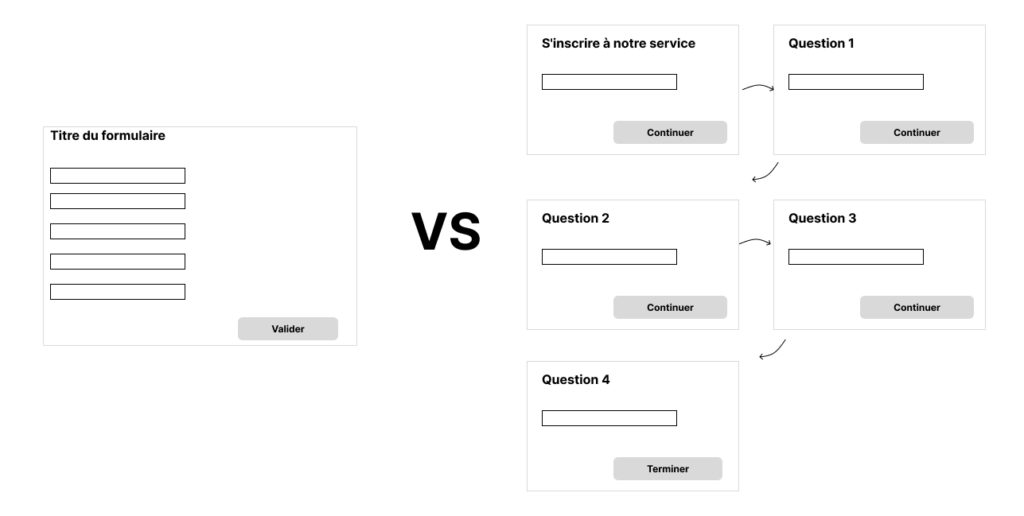
    Illustration montrant les deux possibilités d'un formulaire et comment le fractionner en plusieurs parties.

    Il s’avère que tronçonner un formulaire en petites étapes simples est plus efficace que de tenter de récolter plusieurs informations sur un seul écran.

    Raisons pour fractionner

    Augmenter la perception du moindre effort

    Montrer un écran avec un seul champ de formulaire sera toujours moins rebutant que montrer un écran avec plusieurs champs. C’est vraiment une question de perception. Peu importe si on demande à l’utilisateur de passer plusieurs écrans. Du moment que l’expérience lui parait facile, il sera plus enclin à aller jusqu’au bout d’un tunnel d’inscription que si on lui présentait un écran qui lui semble complexe visuellement pourtant tout aussi facile à compléter

    Masquer la longueur du formulaire

    Parce que, comme pour les enfants, mentir un peu en ne décourageant pas l’utilisateur, permet de l’emmener plus loin. Ceux qui ont des petits enfants qu’ils tentent d’emmener en randonnée savent de quoi nous parlons. Il sera plus facile de convaincre un enfant d’avancer en lui présentant de petites étapes qu’en lui montrant tout le trajet.

    Plus facile à concevoir

    Parce que c’est plus facile à concevoir. On passera sans doute moins de temps à concevoir un tunnel avec de petites étapes lors desquelles chaque cas est traité indépendamment, plutôt que d’essayer de faire un formulaire complet qui traite tous les cas en même temps

    Créer un rythme dans l’expérience

    Parce que ça imposte un rythme plus entraînant. Par une utilisation adroite du wording, on peut créer un rythme de saisie qui permet d’entraîner plus loin l’utilisateur.

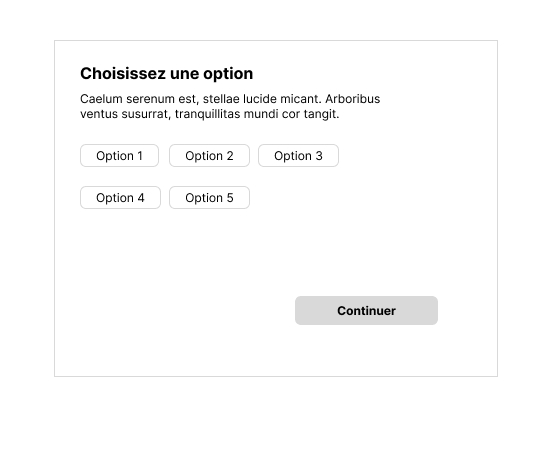
    Ne demander qu’une information à chaque étape

    Si vous fractionnez votre tunnel, ne demandez qu’une seule information à chaque étape. Il faut que l’utilisateur puisse se concentrer sur ce qu’il fait sans avoir plusieurs problèmes à traiter à la fois.
    Rester cohérent : même mise en page et design à chaque étape

    Cela semble tomber sous le sens : la mise en forme de chaque étape doit être similaire :

    • Bouton de validation au même emplacement et de la même forme
    • Même position du titre et du texte de contextualisation
    • Même position des différents éléments récurrents : choix, barre de progression

    Afficher une barre de progression

    Si vous dépassez 2 étapes, affichez une barre de progression. Cette barre doit rester simple graphiquement. Observez les exemples des tunnels que nous avons étudiés.

    N’affichez pas une barre de progression qui complexifie l’expérience. Montrez la longueur du tunnel, mais ne donnez pas explicitement le nombre d’étapes.

    Barre de progression sur Figma.com située en bas à gauche. Sa position est discrète et elle est volontairement un peu imprécise
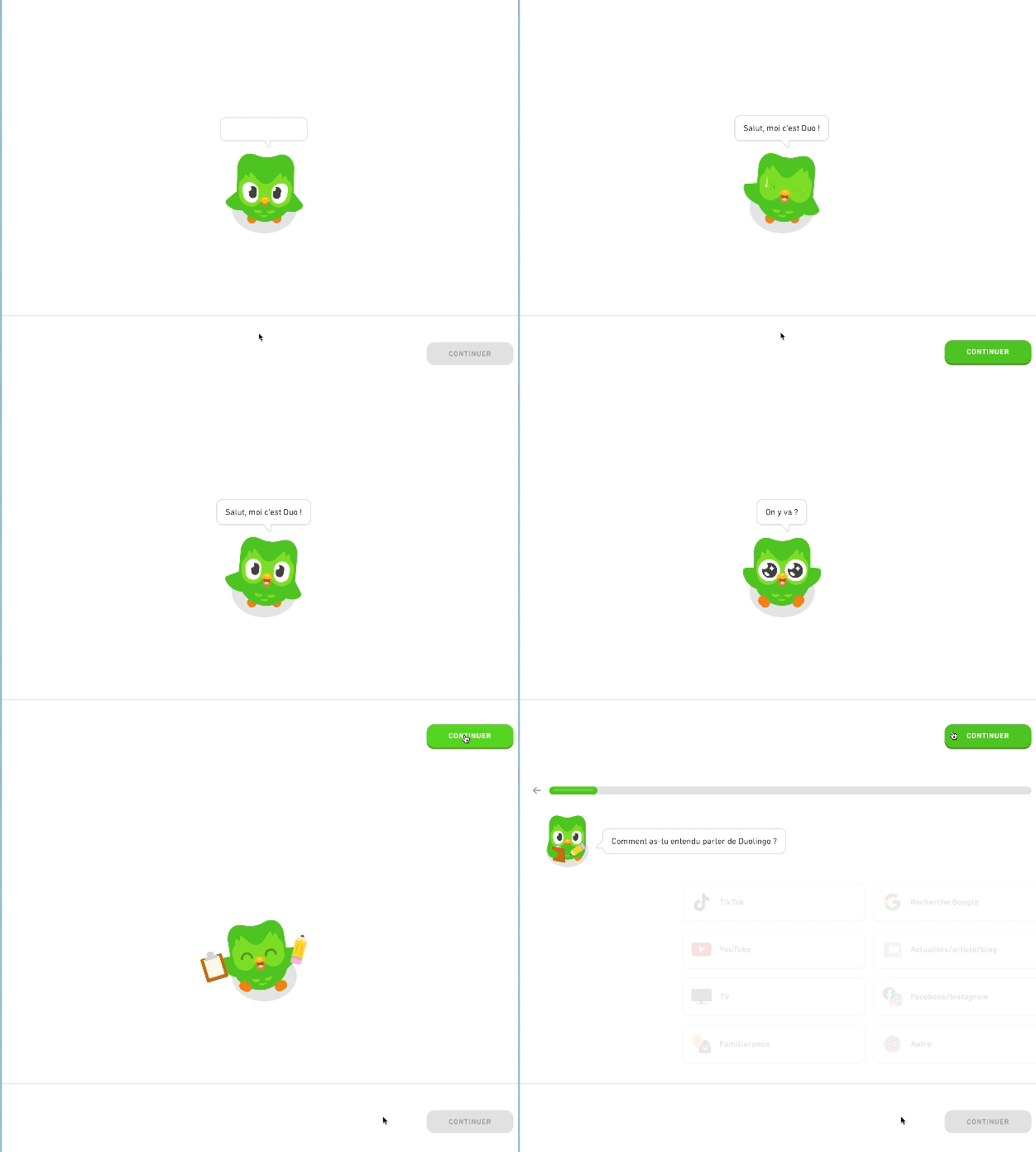
    Barre de progression dans Duolingo. Le nombre d’étapes n’est pas précisé non plus.

    Simplifier le langage et dynamiser l’utilisateur par les mots

    Mieux vaut être direct et réduire l’effort cognitif que de faire des phrases longues en bon français.

    Comme pour toute interface, il faut utiliser les règles d’écriture :

    • Des titres simples ne dépassant pas deux lignes
    • Sujet, verbe complément
    • Pas d’énumération, mais des listes à puces
    • Dans les listes à puce, pas de phrases

    Un utilisateur dans un tunnel d’inscription est comme une braise qui s’éteint… il faut sans arrêt souffler dessus. Chaque mot, chaque phrase doit viser à redonner de l’énergie à l’utilisateur et à l’encourager à passer à la suite.

    • Eviter les libellés de boutons standards comme « Continuer », « Voir ». Essayez des accroches qui s’adressent directement à l’utilisateur et le font aller plus loin.
    • Variez le rythme des encouragements : trouvez un libellé différents à chaque étape
    • N’hésitez pas, parfois, à montrer le bout du tunnel (« On y est presque ! », « Plus qu’une étape », « Bravo, vous avez fait le plus dur. »)

    Bien hiérarchiser les textes

    • Jouez sur les tailles de polices de caractères. Trois tailles maximum : grande pour les titre, moyenne pour les textes primaires, petites pour les textes secondaires
    • Jouez sur l’intensité et le contraste : plus le texte est important, plus cette intensité et ce contraste doivent être fort. De noir à gris, par exemple.
    • Utilisez les lettres capitales quand vous voulez vraiment attirer l’attention sur un mot
    • Jouez sur la position des textes : plus c’est haut, plus c’est important.
    • Placez les textes d’informations secondaires à proximité des éléments en rapport (en utilisant la Loi de proximité)
    « Qu’est-ce qui vous a fait venir sur Figma ? » : le wording est familier, simple et est rédigé dans un style parlé qui crée de la proximité avec l’utilisateur
    Tutoiement sur Duolingo et phrase courtes. Le tutoiement n’est pas toujours conseillé, mais il est cohérent avec la mascotte du site.

    Rendre l’UX attrayante et excitante

    N’oubliez pas que votre utilisateur est surtout pressé de commencer d’utiliser votre application ou de pouvoir profiter de votre service. Tout ce qui peut faire retomber son excitation est à proscrire.

    On a déjà vu comment utiliser le wording pour maintenir son taux d’attention et son excitation élevée, mais on peut aussi utiliser les images et les animations. Et ça, c’est ce que fait très bien Duolingo.
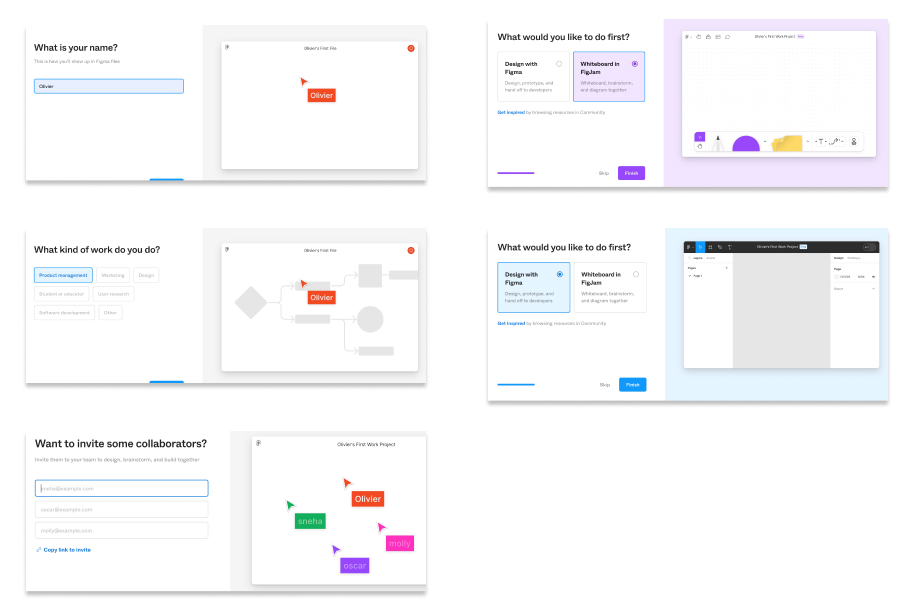
    Figma utilise une autre astuce pour rendre plus amusante l’expérience d’inscription. Chaque illustration (à droite sur les captures d’écran) est personnalisée en temps réel en fonction des données que rentre l’utilisateur.

    C’est un moyen simple de créer une sorte de connivence avec l’utilisateur et de maintenir un état émotionnel propice à maintenir son attention.
    Faire miroiter les avantages de la personnalisation

    Le tunnel d’inscription peut être le bon moment pour demander des informations supplémentaires à l’utilisateur, mais surtout pour l’aider à mieux utiliser votre service ou votre app, pas pour essayer d’affiner votre fichier marketing, ce dont l’utilisateur ne sera jamais dupe.

    L’important ici est de bien faire comprendre à l’utilisateur l’intérêt qu’il a à vous donner ces informations et, une fois de plus, à ne pas lui rendre la tâche pénible.

    Les règles restent donc les mêmes :

    • Limiter le wording
    • Montrer l’intérêt à donner l’information
    • Ne pas compliquer inutilement le choix

    Quand c’est payant, montrer les conditions d’annulation

    Certains tunnels demandent de laisser une empreinte de carte bancaire, soit pour faire payer directement le service, soit pour pouvoir débiter la carte à l’issue d’une période d’essai.

    Il faut être absolument clair et transparent lors d’une demande de paiement.

    • Afficher clairement le prix demandé par période de paiement (mensuel, annuel, autre)
    • Rassurer sur la possibilité d’arrêter le paiement et prévenir lorsque le paiement aura lieu
    • N’afficher cette étape qu’à la fin du tunnel

    Règles standards

    Dans le cas du desktop : afficher le tunnel en surimpression et voiler le fond de l’écran d’un voile gris opaque

    • Permettre à l’utiisateur de sortir quand il veut du tunnel, ne pas le bloquer
    • Ne pas le forcer à mettre des informations non nécessaires à l’inscription (basiquement tout ce qui n’est pas nécessaire à l’identification
    • Avoir une bonne réactivité de l’interface, surtout sur mobile
    • Optimiser le poids des médias
    • Supprimer les scripts inutiles
    • S’assurer de la portabilité sur mobile

    Derniers conseils

    Accessibilité et inclusivité

    Rappelons encore quelques aspects importants de la conception d’un parcours utilisateur :

    • Accessibilité : prenez en compte les problématiques d’accessibilité pour ouvrir au maximum votre tunnel à tous les utilisateurs
    • Inclusivité : inclure des règles d’inclusion

    Mesurer

    Et bien sûr, un bon tunnel ne saurait être bon que si ses metrics sont bons :

    • Mesurer : une bonne UX ne peut être uniquement un empilement de bonnes règles
    • Taux de conversion : combien d’utilisateurs démarrent et passent à l’inscription
    • Taux d’abandon sur chaque étape
    • Taux de rétention : combien s’inscrivent et se désinscrivent ou n’utilisent pas le service
    • Qualité de l’expérience : à l’aide d’un SUS ou d’un Attrakdif

    Tester

    Le comportement et les intentions des gens sont toujours sujets à surprise. La conception doit nécessairement être accompagné d’un ou plusieurs tests, dépendant de la taille de l’enjeu. Si la conduite de test utilisateur est un souci pour vous, découvre notre formation.

    Use cases tunnel d’inscription

    Analyse du tunnel d’inscription de Figma

    Analyse du tunnel d’inscription de Airtable

    Analyse du tunnel d’inscription de Canva

    Analyse du tunnel d’inscription de Duolingo

    Analyse du tunnel d’inscription de Miro

    Analyse du tunnel d’inscription de Calendly

    Analyse du tunnel d’inscription de Relume

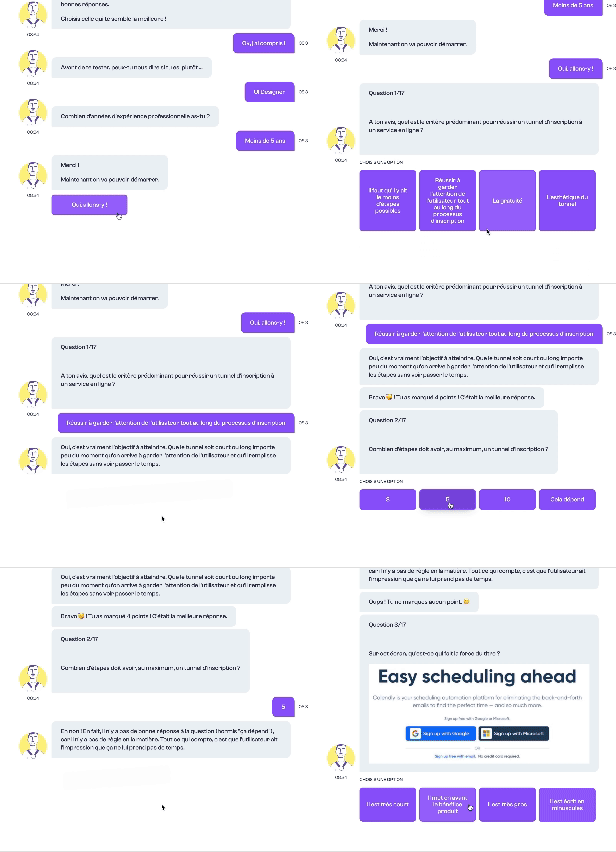
    Quiz tunnel d’inscription : testez vos connaissances

    17 questions pour valider ses connaissances ou pour apprendre
    Liste d’outils pour analyser et optimiser le tunnel d’inscription

    Outils que vous pouvez utiliser pour analyser aussi votre tunnel d’inscription :

    Hotjar : pour l’analyse de parcours et les cartes de chaleurs

    Userlytics : tests utilisateurs à distance

    Odaptos : interview utilisateurs

    AB Tasty : tests A/B

    Ou vous pouvez faire appel, bien sûr, à Wexperience !
  • Analyse UX : tunnel d’inscription de Figma

    Cet article est une analyse de l’interface de tunnel d’inscription à Figma, le logiciel n°1 des designers d’interface. Il vous fera découvrir les best-practices appliqués par les équipes de figma et vous donnera des conseils pour les appliquer à vos propres projets.

    Image de présentation de l'article. Capture d'écran de la page d'accueil de Figma dans un iPhone

    Un ton de marque original

    Texte d'accroche de la page d'accueil de Figma

    Lorsqu’un utilisateur veut tester Figma, il est probable qu’il en a déjà entendu parler, car Figma compte déjà plus de 100 millions d’utilisateurs (oui, oui, vous avez bien lu !). L’objectif du tunnel d’inscription ne sera donc pas de convaincre, mais d’enregistrer les coordonnées de l’utilisateur et de lui préparer l’application pour qu’il puisse s’en servir au plus vite.

    Première chose que l’on peut remarquer : le ton « fun », léger, facile de marque. Le graphisme de la page d’accueil est léger et très graphique. Le design met l’accent sur la sobriété et toute l’identité de la marque se fait ressentir au travers de l’énorme phrase d’introduction au milieu de l’écran.

    Les points forts

    • Une phrase qui définit en quelques mots l’utilité de Figma
    • Une phrase qui capte l’attention
    • Un jeu sur la typographie avec l’utilisation de symboles mélangés avec des lettres
    • L’utilisation de différentes couleurs et graisses de caractères pour animer la phrase et la rendre moins monotone
    • Un libellé de bouton qui ne dit pas « S’inscrire », mais « Commencer » qui est plus engageant et efface la notion d’effort qu’il y a à s’inscire
    • La couleur bleue du bouton très saillante, et le changement de forme de l’icône de la souris en « main de Mickey » (non visible sur la capture) qui donne un ton fun à l’interface

    Un tunnel d’inscription amusant et évolutif

    Extrait du tunnel d'inscription de Figma : la demande de nom

    Comme nous allons le voir, le tunnel d’inscription est plutôt « fun ». Sa caractéristique unique est le dessin d’illustration à droite dont le contenu change en fonction des entrées. Cette caractéristique souligne l’état d’esprit de Figma qui est une entreprise où « on ne veut pas se prendre la tête ».

    Par exemple, dans ce premier écran, aussitôt que l’utilisateur a entré son pseudo, celui-ci est repris dans l’illustration à droite. Cela permet de marquer d’emblée la puissance fonctionnelle de Figma qui montre qu’elle est capable de prendre en détail les besoins précis de l’utilisateur.

    Cela permet aussi de créer immédiatement une proximité avec l’utilisateur en lui montrant que Figma sait s’adapter à lui.

    Extrait du tunnel d'inscription de Figma : la demande de nom (2)
    Extrait du tunnel d'inscription de Figma : la demande sur la profession

    Il en est ainsi à chaque étape.

    Lorsque Figma demande à l’utilisateur dans quel but il veut utiliser le produit, l’illustration de droite change automatiquement en fonction des choix faits par l’utilisateur. C’est vraiment un moyen de reconnaître l’utilisateur et d’humaniser l’interface en suscitant une émotion positive.

    Extrait du tunnel d'inscription de Figma : la demande de partage avec ces collaborateurs

    Encore un autre exemple ici. A chaque fois, l’illustration vient souligner et faire comprendre une fonctionnalité de Figma, comme ici, celle du travail collaboratif, une des fonctions qui a fait le succès de l’application. Cette illustration montre d’avance ce que verra l’utilisateur, et, en quelques sortes, lui fait déjà éprouver le produit.

    Extrait du tunnel d'inscription de Figma : la demande d'usage

    Lorsque Figma demande dans quels buts l’utilisateur va l’utiliser, plusieurs réponses sont possibles. Et à chaque choix est associé une illustration.

    Après avoir cliqué sur « Setting it up for my team », le texte dans l’étiquette rouge s’adapte.

    Enfin, dernier exemple : le choix du plan. Notez, là encore, comment l’illustration traduit visuellement l’implication que le choix de l’utilisateur va entraîner.

    Pour le mode « starter » (gratuit), rien ne se passe.

    Pour le mode « Professional », est tout de suite mis en avant la possibilité de travailler sur de nombreux projets avec des options plus poussées.

    Extrait du tunnel d'inscription de Figma : la demande du plan
    Extrait du tunnel d'inscription de Figma : personnalisation du plan (1)
    Extrait du tunnel d'inscription de Figma : personnalisation du plan (2)

    Cerise sur le gâteau, l’étape finale !

    Figma, c’est, en réalité, déjà deux logiciels (et sans doute bientôt plus). Dès la fin du tunnel, Figma demande donc à l’utilisateur quel utilisation il veut faire en premier. Et là encore, l’illustration peut l’aider à se décider plus facilement, puisque en fonction de l’option qu’il choisit, celle-ci montre directement une sorte de preview de l’interface produit (soit Figma, soit Figjam).

    Notez l’utilisation du bleu et du violet pour différencier fortement les deux produits. L’idée est ici d’ancrer dans la mémoire de l’utilisateur une couleur qui lui permette plus facilement, par la suite, d’identifier les deux produits.

    Ce qu’il faut en retenir

    Ce système, très original, permet à Figma d’entretenir l’attention de l’utilisateur tout au long du tunnel. Cela transforme l’expérience en une sorte de jeu où l’interface réagit en temps réel aux choix de l’utilisateur, tout en lui donnant visuellement des informations complémentaires. Et on trouve ça vraiment très malin !

    Autres points forts de l’interface

    Simplicité visuelle

    Extrait du tunnel d'inscription de Figma : illustration de la simplicité visuelle

    La simplicité visuelle est créée par les éléments suivants :

    • un nombre restreint de couleurs présentes en même temps à chaque écran et tout le long du tunnel
    • un design simple aux formes carrés et épurées (pas de dégradés, pas d’arrondis, une seul typo). Tout cela favorise d’ailleurs la vitesse d’affichage et permet de rendre l’interface plus sobre énergétiquement parlant
    • des couleurs très claires

    Un écran, un choix

    Le tunnel est fractionné en de multiples étapes où Figma ne demande qu’une information à la fois. Cela permet à l’utilisateur de se concentrer sur une question à la fois. Pour renforcer la concentration, notez aussi que le reste de l’écran du site est grisé.

    Nombre de choix limités et choix ergonomiques plus « user-friendly »

    Extrait du tunnel d'inscription de Figma : illustration de l'utilisation des labels
    Extrait du tunnel d'inscription de Figma : illustration de l'utilisation des labels (2)

    Figma utilise beaucoup des étiquettes pour demander à l’utilisateur de faire des choix. L’avantage des étiquettes est que :

    • Elles permettent une lecture d’emblée sans avoir à effectuer une action pour les rendre visibles toutes (contrairement à un menu déroulant, par exemple)
    • Elles sont plus faciles à cliquer, car la surface de l’étiquette étend la taille du texte. C’est un exemple typique de la Loi de Fitts.
    • Il est possible de faire plusieurs choix à la fois.

    En bref, les étiquettes sont un système de cases à cocher, mais beaucoup plus « user-friendly ».

    Notez qu’il est préférable de ne jamais dépasser 7 étiquettes au maximum afin de ne pas augmenter le temps de réflexion de l’utilisateur.

    Autres gimmicks

    Comme pout tout tunnel d’inscription un peu long, on va retrouver une barre de progression très sommaire, placée en bas à gauche de l’écran. C’est un élément d’interface indispensable pour gérer l’impatience de l’utilisateur et lui donner une information capitale sur le temps qu’il lui reste à passer sur l’inscription.

    Le changement de wording du bouton principal à la dernière étape. Le mot « finnish » remplace le mot « continuer ». C’est un très bon moyen d’indiquer à l’utilisateur qu’il est arrivé au bout de sa peine.

    Conclusion : un tunnel presque parfait !

    Nul doute que le tunnel d’inscription de Figma est sous l’œil aguerri d’une équipé dédié chez Figma et que ses kpi sont surveillés comme le lait sur le feu. Avec 100 millions d’utilisateurs, et sans doute des milliers de nouveaux utilisateurs chaque jour, on peut donc supposer que ce tunnel est presque parfait et ne peux souffrir d’aucun défaut. C’est cela qui fait qu’il est intéressant à étudier.

    Best-practices à retenir

    • Le ton de la marque léger qui donne un air de facilité à l’interface
    • La simplicité graphique
    • Les illustrations qui s’adaptent au choix de l’utilisateur !
    • La brièveté du tunnel
    • L’atomisation du formulaire
  • Analyse UX de airtable : le tunnel d’inscription

    Difficile de définir Airtable tant cette solution est une hybridation étrange entre une solution de base de données et une application. Toujours est-il qu’elle est de plus en plus utilisée à travers le monde et est la base de nombreuses applications nocode.

    Dans cet article, nous analyserons l’UX de son tunnel d’inscription et essaierons d’en tirer quelques leçons.

    Image d'illustration de l'article montrant l'application Airtable sur iPhone

    Un tunnel d’inscription assez compliqué en terme d’UX

    Première étape : un formulaire classique

    Page d'accueil de Airtable pour les utilisateurs non loggés
    Page d’accueil Web desktop de Airtable : la chose la plus importante à noter ici, c’est la notion de gratuité, mise en avant directement sue le bouton de démarrage du tunnel d’inscription
    Ecran de saisie des informations de connexion

    La fenêtre de login n’a rien de notable et constitue le standard de la fenêtre de login. La seule chose qu’il faut remarquer est la taille allongé des boutons qui font toute la largeur du bloc. Ce façon d’afficher un bouton n’a pas de sens sur desktop et elle provient probablement de la taille d’affichage des boutons dans la version mobile.

    Deuxième étape : trop d’informations demandées

    Ecran de demande du département auquel appartient l'utilisateur

    Dans le même esprit que d’autres applications, Airtable tente de demander des informations de personnalisation dans le tunnel d’inscription.

    A noter :

    • Le nombre d’étiquettes un peu trop grand. Plus de 6 ou 7 éléments, pour la plupart des utilisateurs, correspond à un nombre à partir duquel un effort désagréable va être demandé.
    • Le lien « Ignorer » permettant de sauter cette étape. Il est presque trop mis en avant. Notre avis est que le taux de personnes essayant de sauter cette étape doit être assez important.
    • La barre de progression, à peine visible, et ne jouant pas un rôle vraiment encourageant ou rassurant.

    Troisième étape : un partage d’invitations aux collaborateurs pas si simple

    Ecran de partage d'invitation à Airtable

    Airtable peut être utilisé comme un outil collaboratif. Cet écran tente de demander à l’utilisateur les emails d’autres collaborateurs.

    Evidemment, demander les emails des collaborateurs au sein d’une entreprise est le meilleur moyen de faire connaître et de diffuser une app.

    Mais sur cet écran, l’organisation de la page ne favorise pas cette action, parce qu’elle affiche en premier, dans l’ordre de lecture de haut en bas, un moyen de récolter des emails qui est pénible. Sauf à connaître par cœur les emails de tous vos collaborateurs, le système qui demande de copier-coller chaque email dans un champ n’est vraiment pas le plus efficace.

    • Il peut être frustrant : que se passe-t-il si vous voulez mettre 4 emails
    • Il est pénible : copier-coller des emails est plus contraignant que de voir les emails suggérés

    Le deuxième moyen mis à disposition (lien à copier et à envoyer) est plus efficace, puisqu’il requiert moins d’actions : copier le lien, le coller dans un email, l’envoyer à ses collaborateurs en ayant pas à copier-coller chaque email, mais en utilisant le moteur de suggestion d’emails.

    A noter :

    • L’incentive de 10$ par invitation. Mais est-ce vraiment un bon incentive lorsqu’il s’agit de salariés qui n’ont pas la main sur les paiements, et que la réduction ne concerne pas directement
    • Le positionnement et la couleur de l’incentive, juste sous le bloc « Envoyer le lien d’invitation ». C’est la bonne position : à proximité de l’information qui est directement en relation avec celle-ci (Loi de la proximité).

    Quatrième étape : une demande compliquée

    Ecran d'importation de données dans Airtable

    Voilà une étape qui semble bien compliquée et bien mal placée dans le tunnel d’inscription.

    De quoi s’agit-il ?

    • Permettre à l’utilisateur d’utiliser ses propres données en arrivant sur le dahsboard de l’application

    Mais, attention, il nous semble que c’est une opération compliquée et qui met un peu la charrue avant les bœufs.

    Cela peut paraître simple à certains utilisateurs, mais sera certainement compliqué pour d’autres. Offrir si tôt une telle possibilité, sans vraiment expliquer l’avantage qu’il y a à le faire, nous paraît une opération risquée qui décourage peut-être bon nombre d’utilisateurs voulant s’inscrire.

    Notre conseil : ne pas tenter de faire faire des opérations complexes dans un tunnel d’inscription lorsque le public cible peut être large et comprendre des utilisateurs peu aguerris dans le domaine d’Excel ou Google Sheets.

    Ecran d'importation d'un fichier Excel dans le tunnel d'inscription
    Ecran d’importation d’un fichier CSV. Cela peut être une opération très facile pour un utilisateur l’ayant déjà fait plusieurs fois, mais intimidant pour quelqu’un qui ne l’a jamais fait ou pas souvent et qui se retrouve avec un écran dont émane une certaine complexité visuelle.

    Dernière étape : un message perturbant

    Ecran d'offre professionnelle

    Le dernier message du tunnel d’inscription est perturbant et a plusieurs défauts :

    • Il impose un choix à l’utilisateur en lui proposant sans lui demander son avis d’essayer un forfait Team, dont l’utilisateur n’a peut-être pas besoin
    • La mise en forme de cet écran pénalise la relation de confiance avec l’utilisateur par l’utilisation de phrases longues :
      • Plus de 4 lignes pour le titre
      • Wording un peu lourd du titre : on aurait pu éviter le « dans les moindres détails », alors que l’utilisateur va devoir d’abord apprendre à maîtriser les basiques de Airtable
      • Un sous-texte trop long et pas direct : une liste à puces aurait été plus efficace
    • Pas de bouton « refuser » ou « ignorer » l’offre

    Quand un cadeau est offert sans que le destinataire ait le choix, il oblige. C’est sans doute le sentiment que crée cet écran. Plutôt que faire plaisir, il installe une relation où l’utilisateur semble devoir se faire imposer des choix, ce qui n’est pas une bonne approche.

    Conclusion : un tunnel d’inscription perfectible

    Dans sa forme, le tunnel d’inscription de Airtable est très classique et ne commet pas d’erreur lourde d’ergonomie.

    Toutefois, comme on l’a vu, il pourrait être amélioré dans certains détails. Gardons-en quelques uns à l’esprit :

    • Ne pas imposer des choix, même gratuit
    • Ne pas imposer d’effectuer des actions complexes, mais si elles vous paraissent simple
    • Essayer dans tous les cas d’utiliser un ton bienveillant, amical et dynamique

    Autre analyse UX à découvrir : analyse UX de Duolingo

  • Analyse UX de Canva : le tunnel d’inscription

    Cet article est une analyse UX du tunnel d’inscription de l’application Canva.

    Encart de présentation de l'article

    Canva est une application bien connue de création de contenus interactifs online. Son but est de permettre à des personnes n’ayant pas des compétences de designer de créer facilement des designs.

    La cible d’utilisateur est très large, car elle va du particulier au professionnel occasionnel, jusqu’au professionnel ayant un usage régulier de l’application.

    Dans cet article, nous allons voir comment Canva a créé un tunnel d’inscription qui performe. Et quels sont les apports de l’UX à un tel tunnel.

    Que se passe-t-il avant Canva ?

    Dans notre analyse, nous nous sommes mis à la place d’un utilisateur néophyte à la recherche d’une solution pour faie des carousels ou des vidéos publiables sur les réseaux sociaux.

    C’est important de regarder les messages qui sont diffusés en avant-vente sur Google et les réseaux sociaux, car ce sont eux, en très grande partie, qui vont permettre à un futur utilisateur de se faire une opinion.

    Avant-propos : comment Canva se vend même avant de s’être vendu ?

    On a donc regardé le genre de message que Canva publiait ou faisait publier pour son compte pour comprendre comment le terrain était préparé avant qu’un utilisateur ne décide de s’inscrire.

    Affichage des différentes entrées vers le site de Canva tel qu'elles sont affichées dans la SERP de Google
    Voici ce que donne une recherche avec le mot clé Canva sur Google. Comme on le voit le SEO a été totalement orienté vers l’usage du produit (sous-menu 2 à 5). Le référencement est une publicité pour les fonctions du produit.
    Résultat de recherche pour le mot Canva dans Google
    Une autre recherche donne un autre message qui insiste sur la facilité d’utilisation de Canva
    Capture d'écran de résultats dans Google montrant des liens du site BDM parlant de Canva
    On peut voir aussi que Canva a fait un beau travail sur les RP. Deux articles du BDM lui sont « avantageusement » consacrés.

    Le tunnel d’inscription : ne pas faire douter, faciliter

    Dans toutes nos analyses, nous mettons en avant l’importance de la simplicité, de la rapidité des tunnels d’inscription. Plus vous ferez facilement passer cette étape, qui est souvent ennuyeuse pour l’utilisateur, meilleur sera votre taux d’inscription et plus bas sera votre taux d’abandon.

    A ce stade d’ailleurs, un abandon est souvent rédhibitoire. On n’a pas souvent deux chances.

    A ce stade également, la décision de l’utilisateur est prise et tout consiste à lui rendre le moins pénible possible le processus d’inscription. Si l’utilisateur abandonne, ça peut être :

    • Parce qu’il a découvert une information qui ne lui plaisait pas sur les conditions d’utilisation du service
    • Parce que l’ergonomie l’a découragé
    • Parce qu’il est parti faire autre chose (non, ne riez pas, c’est une véritable cause d’abandon)

    Etape 1 : la récolte de l’email

    Écran du choix des modalités d'inscription dans Canva

    Ratisser large : le plein de solutions de login

    On l’a vu en préambule, Canva vise une cible très large d’utilisateurs. Donc, pour essayer de rendre facile à la saisie de l’email à l’utilisateur, il propose beaucoup de solutions :

    • Les logins par service tiers : c’est la meilleure solution dans tous les cas, car l’utilisateur n’a pas de saisie à faire. Il clique uniquement sur des liens et l’inscription se fait automatiquement. Ici, ce sont Facebook et Google qui sont mis en avant, ce qui montre que la cible utilisateur de Canva est sans doute plus « amateur/grand public » que pro.
    • L’email reste très mis en avant
    • Un lien « continuer d’une autre façon » élargit encore les possibilités. Mais elle est moins mise en avant que les 3 autres (pas d’icone, pas de fond gris)
    • Pour différencier le parcours utilisateur « Pro », un 5ème lien a été ajouté. C’est une façon de segmenter sa cible, de pouvoir lui adresser des messages différents en fonction de son profil, et de personnaliser autrement l’interface

    Cette entrée en la matière montre que Canva tente de répondre à un maximum de cas de figure de saisie d’email pour tenter de diminuer au maximum les frictions à cette étape cruciale de l’inscription.

    Wording :

    • Notez le « en quelques secondes » destinés à apaiser les craintes sur la longueur du tunnel d’inscription.
    • Notez le « C’est gratuit », destiné à rassurer sur le paiement

    Visuel :

    • Notez le visuel très passe-partout, mais surtout le wording dans le visuel qui vient rappeler la raison d’être de Canva : « Design with ease »/ »Designez facilement »
    Écran du choix de l'identifiant dans Canva
    Canva propose une large palette de moyens de connexion afin de diminuer le risque d’abandon d’inscription
    Écran de saisie de l'adresse email dans Canva
    Pour le bien de notre analyse, nous avons choisi de nous inscrire avec un email. Notez la phrase en gris clair sous le titre de l’écran. Elle permet de lever le doute sur l’inscription. Qui ne s’est pas déjà demandé s’il n’avait pas déjà créé un compte sur un service ?
    Écran de confirmation de l'adresse email lors de l'inscription
    Vérification de l’email. Etant un site grand public, Canva est forcément sujet à des attaques. Le moyen le plus simple pour y parer est une inscription en 2 étapes. Notez encore à ce stade la phrase en gris clair sous le bouton pour parer au problème des gens qui ne retrouvent pas leurs mails.

    2ème étape : la personnalisation

    Écran de choix de l'utilisation de Canva

    Comment dans beaucoup d’autres solutions, Canva propose de personnaliser l’expérience d’utilisation de son produit. Aussi impose-t-il une question sur son usage à venir.

    A noter :

    • Nombre de choix limités (inférieur à 6 : se référer à la Loi de Hicks ou au Paradoxe du choix de Barry Schwartz)
    • Iconographie homogène par le choix des couleurs
    • Titres courts en gras
    • Phrases de renforcement dans une police de caractères plus petites que la taille principale. Couleur légèrement grisée pour diminuer sa saillance et favoriser la lecture en second temps
    • Disparition du bouton de fermeture de la popin d’inscription afin de diminuer encore plus le risque d’abandon
    • Comme dans les écrans précédents, obscurcissement du reste de la page pour laisser l’utilisateur se concentrer sur les écrans du processus d’inscription
    • Pas de barre de progression : fait assez étonnant, parce que c’est une recommandation standard dès qu’une inscription requiert plus de 3 étapes

    3ème étape : voulez-vous payer ?

    Ecran d'inscription de Canva à la version payante

    Canva tente, dans cette étape, de récolter des inscriptions payantes. C’est assez audacieux, surtout après avoir affirmé la gratuité du produit dans la première étape.

    Il le fait en mettant en avant son offre pro et propose de démarrer un essai gratuit.

    Points forts :

    • Période de gratuité de 30 jours : c’est plutôt long et c’est rassurant pour l’utilisateur qui sait qu’il a du temps pour finaliser sa décision
    • Attention de l’utilisateur au maximum : cet écran ne pourra que l’interpeller et prendre connaissance de l’offre payante de Canva
    • Mise en avant des points forts de l’app (100 millions de photos, vidéos, plus de 3000 polices)

    Points faibles :

    • Wording lourd visuellement : beaucoup trop de gras, beaucoup trop de lignes, impression de « pâté »
    • Un argument est masqué par le bouton : « Annulez à tout moment »… c’est dommage, car c’est un argument très important destiné à battre en brèche la peur de se désinscrire.

    Cet écran est-il un dark pattern ?

    On peut considérer cet écran comme un dark pattern :

    • Cet écran détourne de l’inscription de la version gratuite vers la version payante en plaçant dans le parcours un bouton « Commencer mon essai gratuit » qui est clairement trompeur, puisqu’il va orienter vers une version payante, certes gratuite pendant 30j. Sauf que… Canva compte clairement sur le fait que beaucoup d’utilisateurs vont oublier de se désinscrire, même s’ils ne sont pas satisfaits de Canva.
    • Le moyen d’esquiver ce dark pattern se trouve en haut à droite dans l’écran, MAIS…
      • Il est visiblement moins saillant que le bouton « Commencer mon essai gratuit. »
      • Il n’est pas dans la zone principale du parcours
      • Son wording est volontairement peut incitatif (Utilisation du mot « Peut-être » qui semble répondre à « Commencer un essai gratuit » en faisant regretter cette offre)

    Est-ce légal ?

    Ce mécanisme psychologique est parfaitement légal, mais joue clairement sur la tromperie de l’utilisateur. Il est peut-être efficace, mais risque de créer, dans le long terme, des utilisateurs ayant l’impression de s’être fait avoir (avoir oublié de se désinscrire alors qu’ils ne voulaient pas payer pour la version payante de Figma)

    3ème étape : une demande d’optin très puissante

    L’étape suivante du tunnel consiste à soutirer un optin à l’utilisateur. Rien de mal à ça. Voyons voir les point forts et point faibles de cet écran.

    Points forts :

    • Ecran qui interrompt le parcours d’inscription et oblige l’utilisateur à réfléchir, grâce à deux boutons qui ont le même niveau de saillance visuellement.
    • Mise en avant forte de la promesse de la newsletter : « Souhaitez-vous recevoir du contenu inspirant ? » On ne parle d’ailleurs pas de newsletter, mais simplement d’une promesse. Qui ne voudrait pas recevoir de contenus inspirants ?
    • Bonne mise en avant des contenus de la newsletter par une liste à puces détaillants tous les contenus que l’utilisateur va recevoir.

    Points faibles

    • Surcharge visuelle de l’écran (comme dans l’écran précédent)
    • Visuel inutile et peu attirant
    • Pas de possibilité de prévisualiser les contenus d’une newsletter

    Fin du parcours : arrivée dans le dashboard de Canva

    A la fin du parcours d’inscription, Canva renvoie directement vers le tableau de bord utilisateur.

    • C’est un peu « écrasant » : l’utilisateur peut découvrir d’un coup toute la richesse de l’application, mais cela peut faire peur
    • Il n’y a pas de guidage, pas de message d’onboarding, excepté un maigre label « Essayer » un peu perdu au milieu de la masse d’informations
    • L’engagement est matérialisé par un grand champ de recherche accompagné d’un titre « Qu’allez-vous créer aujourd’hui ? »
    • Des « templates » sont mis en avant sous le moteur de recherche afin de servir d’inspiration à l’utilisateur pour sa première utilisation. Attention au risque de présenter des templates qui ne répondent pas à son besoin spécifique
    • On a un écran riche qui laisse présager beaucoup de fonctionnalités et beaucoup de puissance de l’application. C’est un point fort, même si, pour la même raison, cela surcharge l’écran

    Conclusion

    Par rapport à d’autres tunnels que nous avons analysés (Miro, Duolingo, Midjourney, Calendly) se distingue par un parcours d’inscription un peu plus compliqué que ses comparses, mais qui doit sans doute être efficace.

    Ses point forts sont :

    • Une exhaustivité dans la prise en charge des différents profils utilisateurs
    • Un parcours court (4 écrans)
    • Richesse d’information, parfois un peu trop
    • Son « dark pattern » qu’on prendra pour un point fort ou un point faible, dépendant de la capacité de Canva ensuite à faire de la rétention sur les utilisateurs qui tentent la période d’essai de 30 jours

    Ses points faibles :

    • Parfois un peu trop de complexité dans la manière dont sont présentés les textes
    • Un dark pattern
    • Une landing page à la fin de l’inscription peu guidante

    Et pour terminer cet article, n’oubliez pas qu’une analyse UX d’un parcours n’est qu’une partie du travail pour en comprendre les fondements. Pour qu’elle soit exhaustive, elle doit nécessairement être recroisée avec un test utilisateur et l’observation et l’analyse des kpi définis au préalable !

    Bonne optimisation UX !

  • Analyse UX de Duolingo : le tunnel d’inscription

    C’est parti pour l’analyse UX du tunnel d’inscription de Duolingo, la solution d’apprentissage de langues au 70 millions d’utilisateurs !!!

    Écran titre de l'article: analyse UX du tunnel d'inscription de Duo Lingo

    Classiquement, le tunnel de Duolingo, aifnfin de pouvoir proposer une expérience personnalisée, demande une série d’informations diverses. On le sait, cette phase est toujours fastidieuse pour les utilisateurs qui sont impatients de pouvoir commencer plutôt que de configurer leur app.

    On va voir comment Duolingo s’y prend, grâce à un design très ludique et à une astuce très maline qui fait que le taux de transformation des visiteurs en utilisateurs doit être très élevé.

    Sommaire

    C’est parti ?

    3 points forts de l’UX du tunnel d’inscription

    1) L’essayer, c’est l’adopter : une appli sans inscription

    On vous dévoile tout de suite cette astuce, puisqu’elle est immédiatement visible. Dans Duolingo, il n’y a pas d’inscription. C’est une astuce qu’on avait aussi déjà vu à l’œuvre sur Relume (lire ici l’analyse UX de Relume).

    Après avoir passé le tunnel de configuration, l’utilisateur peut tout de suite utiliser l’application sans laisser d’email et de mot de passe.

    Pourquoi c’est malin ?

    C’est très malin puisque ça permet de lever la principale appréhension des utilisateurs : celle de laisser leur adresse email et de se retrouver bombardé de mails indésirables suite à leur inscription.

    Un utilisateur nouveau de la plateforme pourra l’utiliser, la tester, la « goûter » sans avoir à laisser d’information, ce qui, dans un monde de notifications et de protection des données privées représente un immense avantage.

    Et finalement, ça n’est pas quelque chose de si original, puisque ce moyen n’est ni plus ni moins qu’une vieille technique commerciale qui consiste à faire essayer ou goûter avant d’acheter.

    Si vous allez sur un marché et que vous voulez acheter un fromage ou un fruit, rien ne vous interdit de le goûter avant de l’acheter. Et c’est ce geste même, le fait de goûter, qui déclenche l’achat. Evidemment, si vous n’aimez pas, vous n’achèterez pas. Mais le fait qu’on vous laisse goûter et que vous puissiez le faire gratuitement et sans engagement, c’est cela qui vous fait vous décider, même si, dans le fond, vous n’aviez pas vraiment besoin de goûter.

    Cela installe une sorte de confiance vis à vis du marchand qui déteindra ensuite sur votre relation avec lui.

    2) Un formulaire « atomisé » pour simplifier le parcours

    Duolingo applique le principe de l’atomisation du formulaire.

    Alors que toutes les informations auraient pu être demandées en une seule fois sur un formulaire unique, elles sont demandées une à une de manière simple et facile à comprendre.

    On retrouve ce principe dans le tunnel d’inscription de Miro (voir notre analyse).

    L’objectif de cette fragmentation est de ne pas décourager l’utilisateur arrivant sur le site en lui montrant un formulaire un peu long et compliqué.

    S’il ne voit qu’un écran à chaque fois, il n’est pas découragé. Et chaque étape lui permet de progresser en se concentrant sur une question à la fois (d’autant que sur Duolingo, les questions sont très simples).

    3) Ludification pour augmenter la motivation intrinsèque

    La couleur est annoncée dès le départ. Duolingo a complètement ludifié (on dit « gamifier » aussi) son application et c’est valable dès le tunnel d’inscription.

    Ça peut donner un air enfantin à l’application. C’est d’ailleurs vraiment le cas. Et ça peut rebuter certaines personnes, mais le fait de donner un aspect « jeu de poche » à Duolingo est un choix très intelligent.

    Apprendre une langue n’est pas facile et demande beaucoup d’efforts, surtout quand on le fait chez soi, sans contrainte particulière, pour le plaisir. Il faut avoir beaucoup de volonté et de persévérance pour y arriver.

    Aussi, le fait de transformer l’expérience d’apprentissage en expérience de jeu est une bonne idée. Et cette expérience est donc mise en œuvre dès l’inscription.

    • Un personnage mascotte enfantin et animé
    • Un langage simple et amusant
    • Des couleurs primaires
    • Des gros boutons

    On est presque devant un logiciel pour enfants. Ce qui, il faut bien l’avouer, est assez étrange, mais semble en tout cas, très bien fonctionner.

    Regardons de plus près chaque écran.

    Analyse écran par écran

    Humanisation de la relation par une mascotte

    Duo : la mascotte de Dulingo

    Ce qui est très original chez Duolingo, c’est le story telling qui prend le dessus sur les bonnes pratiques ergonomiques, puisque le tunnel d’inscription commence par la présentation de la mascotte de la plateforme. Et c’est un très bon point !

    Le tunnel d’inscription doit instaurer une relation entre vos utilisateurs et vous. Le fait de la personnifier par une mascotte rend cette relation plus humaine et a tendance à améliorer la perception de vos utilisateurs envers vous et votre société, comme si chaque utilisateur avait un rapport avec un être humain plutôt qu’avec une entité anonyme.

    Ambiançage 🙂

    Premier écran du tunnel d'inscription à Duolingo

    Classiquement, le tunnel démarre par la sempiternelle question de l’identification. Comme on l’a vu, sur Duolingo, cette question est mise de côté en proposant non pas de s’inscrire, mais de profiter immédiatement de la plateforme. Notez l’utilisation du wording : « C’est parti », plutôt que « M’inscrire », « Démarrer » ou « Me créer un compte ». Le ton est tout de suite donné. On va s’amuser.

    Utilisation de l’illustration pour rassurer et renforcer l’état d’esprit de la plateforme

    Une illustration ne doit jamais être mise au hasard ou être là « juste pour faire joli ». On doit l’utiliser dans un but : ici, c’est pour instaurer à la fois une humeur joyeuse, un peu foutraque, jeune et ludique, mais aussi pour donner envie à l’utilisateur de découvrir l’univers Duolingo.

    Choix de la langue

    Écran de choix de la langue dans Duolingo

    Ce qu’il faut noter ici, c’est l’information sur le nombre de membres… Le fait d’afficher des millions d’utilisateurs pour chaque communauté est une manière d’augmenter l’excitation de l’utilisateur (sa motivation intrinsèque) à rejoindre une large communauté. C’est important pour stimuler la plupart des gens, parce qu’ils aiment ne pas avoir l’impression d’être seul ou d’être les seuls à utiliser un service.

    Passer en douceur les questions « inutiles »

    Écran de demande de l'origine de la connaissance de Duolingo

    Dans un tunnel d’inscription, il faut absolument éviter de poser de questions inutiles… mais parfois, le marketing est plus fort… ou bien est-ce pour le besoin de la personnalisation. Cette question ne semble pas avoir à priori d’utilité pour l’utilisateur, mais intéresse sûrement les gens de Duolingo pour mieux connaître leurs sources d’acquisition.

    Si vous ne pouvez vraiment pas ne pas poser ce genre de questions, alors faites-en le moins possible et rendez-les le plus simple possible pour que ça soit « indolore » pour l’utilisateur.

    Notez juste ici l’utilisation des logos des marques pour accélérer la lecture des boutons.

    Poser des questions pour personnaliser la plateforme

    Demande des objectifs de l'utilisateur

    Pour améliorer l’onboarding, mieux vaut être capable de pouvoir répondre aux nombreuses motivations de vos futurs utilisateurs. Cela permet d’aider à leur mettre le pied à l’étrier en leur proposant tout de suite des exercices proches de leurs centres d’intérêts. Il est donc important de proposer des choix suffisamment segmentant pour couvrir un ensemble de besoins, sans être trop large pour ne pas rendre difficile le choix de l’utilisateur (Loi de Hicks).

    Notez encore ici la simplicité de l’interface proche de l’univers du jeu :

    • Icone ludique
    • Wording très court
    • Nombre de choix limités à 7

    S’adapter aux compétences de l’utilisateur

    Écran de demande du niveau supposé de l'utilisateur

    Toujours dans l’objectif de personnaliser la future expérience de l’utilisateur, Duolingo pose simplement la question du niveau. C’est évidemment extrêmement important pour éviter de rebuter les nouveaux venus à la première utilisation en leur proposant des apprentissages trop faciles ou trop difficiles pour eux. Comprenez bien qu’un onboarding réussi ne se limite pas à l’inscription, mais bien à la prise en main du service dans le long terme, par l’utilisateur.

    Renforcer le choix de l’utilisateur

    Écran de présentation de l'offre de Duolingo

    Cette étape est destinée à rassurer l’utilisateur et à le renforcer dans sa conviction d’avoir choisi Duolingo en lui rappelant la promesse de l’offre.

    Notez bien le vocabulaire utilisé qui tente systématiquement de rappeler l’état d’esprit ludique de la plateforme (« défis amusants, « interactifs »), mais aussi son utilité réelle (« utiles », « intelligents »), ainsi que la la promesse de facilité (« Sans stress », « amusants »)

    Prise en compte de l’assiduité

    Écran de demande du niveau d'intensité de l'apprentissage

    Encore un écran pour personnaliser l’expérience. Et celui là est très important, car le choix de l’intensité de la formation va être un facteur déterminant pour assurer le succès de Duolingo.

    D’un côté, si l’utilisateur n’est pas assez assidu, il risque de n’obtenir que de maigres résultats. De l’autre, s’il s’en met trop sur les épaules, il risque de se décourager.

    Duolingo va donc essayer de trouver le rythme exact qui convient à chaque personne, quitte à ajuster ce facteur par la suite. C’est l’intérêt de cette étape qui constitue un marqueur de départ pour programmer le rythme de l’apprentissage.

    Evidemment, c’est le temps le plus court qui est mis tout en haut, car c’est celui qui risque de générer le moins de déceptions ensuite dans l’utilisation de la plateforme.

    Une dernière étape qui en cache une autre

    Dernier écran du tunnel d'inscription de Duolingo

    Un dernier effort est demandé ici à l’utilisateur. Etant donné que nous avons fait le choix « débutant », il nous est tout de suite proposé de commencer par la leçon la plus facile. Ou bien, nous pouvons encore répondre à quelques questions pour affiner encore notre besoin.

    Cette technique est une façon de lutter contre l’abandon d’inscription. A ce stade, la plupart des utilisateurs doivent avoir envie de commencer. Autant mettre fin à l’inscription, mais laisser une porte ouverte à ceux qui voudraient personnaliser encore plus leur profil pour avoir encore un meilleur service.

    Et c’est parti !

    Dernier écran du tunnel d'inscription. C'est aussi un exercice.

    A la fin du tunnel d’inscription, l’utilisateur, contrairement à beaucoup d’autres plateformes n’est pas emmené à son tableau de bord, mais directement à une leçon. C’est une manière de lui faire goûter le produit immédiatement sans donner à l’utilisateur l’impression d’être engagé. Cela ne laisse pas de côté la question de la conversion : comment convertir votre visiteur en utilisateur de la plateforme. Mais ce travail de préparation que nous venons de voir est une très bonne démonstration d’une approche qui se veut progressive, non intrusive, et à la fin, sans doute très efficace.

    Conclusion

    Duolingo est souvent cité dans de nombreux ouvrages ou références comme une plateforme très habile dans l’onboarding.

    En analysant le tunnel d’inscription, nous ne voyons qu’une partie de ce processus, mais une partie importante.

    Que faut-il en retenir ?

    ➡️ Comme toujours, soyez simple. Atomisez votre processus en de multiples petites étapes faciles à franchir.

    ➡️ Utilisez des wordings courts et familiers

    ➡️ Faites visualiser la longueur du tunnel par une barre de progression

    ➡️ Utilisez un ton de marque engageant. Le côté très ludique et presque enfantin de Duolingo est une véritable marque de fabrique qui favorise l’engagement sur un sujet, l’apprentissage d’une langue, qui habituellement est assez ennuyeux pour la plupart des gens

    ➡️ Ne faites pas payer un abonnement avant que l’utilisateur n’ait testé les service.

    ➡️ Faites tester le service sans inscription

  • Analyse UX du tunnel d’inscription de Miro

    Cet article est une analyse UX du tunnel d’inscription de Miro. Il explique comment grâce à une ergonomie simplifiée, il est possible de récolter de nombreuses informations sur un utilisateur tout en lui permettant d’avoir une solution personnalisée à ses besoins.

    Image d'illustration de l'article : Analyse de l'UX du tunnel d'inscription de Miro

    Comment rendre fluide l’inscription à un site ?

    Si vous travaillez dans le digital, Miro, vous connaissez forcément, mais souvenez-vous quand vous vous y êtes inscrit ?

    Miro possède un tunnel d’inscription long, mais efficace. Etant donné le succès de Miro, il est donc intéressant de voir comment le parcours utilisateur a été pensé.

    Un tunnel en 7 étapes

    Il faut pas moins de 7 étapes pour s’inscrire à Miro. C’est vraiment un parcours long, et comme tout parcours long, l’ergonomie et le ressenti de l’utilisateur doivent être maniés avec habileté pour amener un maximum de personnes au bout du processus.

    Nous allons voir quels mécanismes UX utilise Miro pour parvenir à un bon taux d’inscription.

    Analyse UX de Miro : capture d'écran du formulaire de création d'identifiant

    Première bonne règle : faciliter la création de l’identifiant

    Evidemment, la première chose à faire, c’est récolter l’email. Ici, pas de surprise ! Miro propose toute la gamme des moyens de connexion à son application. Comme d’habitude, tout est fait pour éviter le combo email mot-de-passe, qui est une plaie pour les utilisateurs :

    • Mise en avant forte de l’authentification par Google : bouton long, large, proéminent, au dessus de tous les autres
    • Pour supprimer les textes et alléger la charge visuelle, utilisation des logos des entreprises pour proposer d’autres moyens de connexion
    • Login par email/mdp en bas du formulaire
    Analyse UX de Miro : capture d'écran de la première étape d'inscription

    Deuxième bonne règle : même si ça va être long, donner l’impression que ça va être court

    Le processus d’inscription est une longue suite de question qui permettra à Miro de personnaliser votre expérience.

    Pour ne pas décourager l’utilisateur, Miro utilise quelques trucs pour donner l’impression que l’effort demandé ne va pas être important.

    • Il n’y a qu’un champ par question
    • Le premier élément du formulaire est très simple visuellement : un gros titre, un champ, un gros bouton
    • Notez le wording : très court, pas de blabla
    • Un très gros bouton avec un libellé ultra-classique et simple

    A noter : on ne peut pas sauter cette étape, il n’y a donc aucun bouton de sortie ou d’esquive pour arriver directement à l’application

    Analyse UX de Miro : capture d'écran du formulaire de saisie de la profession

    Troisième bonne règle : atomiser au maximum le formulaire

    Surprise, on ne change pas d’écran quand on passe à l’étape suivante. C’est un nouveau champ qui apparait.

    A ce stade, la fil d’ariane, dont on n’avait pas parlé, explique tout son intérêt. On pensait que 7 étapes, c’était beaucoup. Alors qu’en fait il ne s’agit que de 7 questions. L’astuce est maline, car elle elle utilise un effet psychologique qui fait penser à l’utilisateur, que, dans le fond, le remplissage du formulaire va aller très vite.

    Pourquoi casser le formulaire en 7 étapes ?

    Pour créer une expérience ludique, simple et augmenter le taux de conversion.

    Miro aurait pu très bien faire un formulaire en une page, mais ça aurait été visuellement plus décourageant. Et plus générateur d’erreurs.

    Demander une information, étape par étape, assure que l’utilisateur va se concentrer sur chaque question et pas la survoler pour répondre n’importe quoi.

    Notez le « hint », message au survol qui explique pourquoi les informations sont demandées.

    Règle : toujours expliquer ce que l’on donne en échange d’une information.

    A noter également : très manifestement, le formulaire a été entièrement pensé pour mobile. Afficher un formulaire en entier sur mobile aurait été encore pire que sur desktop.

    Analyse UX de Miro : capture d'écran du formulaire au complet

    Quatrième bonne règle : permettre facilement la modification des entrées

    Il faut aller au bout des questions pour voir le formulaire en entier.

    • Avantage : comme le formulaire est entièrement affiché, l’utilisateur peut encore revenir sur les questions et les modifier tout en restant sur la même page
    Analyse UX de Miro : capture d'écran du formulaire d'invitation des collaborateurs

    Cinquième bonne règle : inviter à partager

    Effet « viral » : l’étape suivant l’inscription invite fortement l’utilisateur à faire venir ses collègues ou amis. C’est normal puisque Miro est un logiciel de travail collaboratif.

    • Pour simplifier le travail de l’utilisateur, l’interface propose un « gros » bouton « Copier » pour partager le lien d’invitation à Miro. Cela fait gagner du temps et est plus simple que d’aller chercher les adresses emails de ses collaborateurs.

    Sixième bonne règle : un design graphique discret et sobre

    L’apparence esthétique d’une interface compte souvent beaucoup plus qu’on ne le croie dans le succès d’un outil de conversion.

    Et là, pas de secret, il faut faire le plus sobre possible :

    • Limiter le nombre de couleurs
    • Aller à l’essentiel, pas de motifs décoratifs
    • Inspirer la confiance par le sérieux du design (il y a des exceptions, mais ceci reste en général une bonne pratique)

    Conclusion : un bon formulaire long est un formulaire fragmenté

    On a vu comment il était possible de créer un formulaire de création de compte tout en récoltant quelques informations et, ce, de manière efficace, sans perdre les utilisateurs, grâce à un ensemble de petites techniques.

    Voici les points principaux qu’il faut en retenir :

    • Un formulaire simplifié et tronçonné en petites parties
    • Un design sobre et pas agressif (juste deux couleurs)
    • Des wordings très courts
    • Des animations légères pour rendre plus digeste le processus
    • Pas de distraction : quand on est dans le tunnel, on ne peut pas en sortir
    • Des raccourcis pour simplifier des tâches (création du login/mdp, invitation des collaborateurs)
    • Des « hints » pour faire comprendre à l’utilisateur pourquoi on lui demande telle ou telle information

    Bien sûr, les bonnes règles ne suffisent pas à faire un bon tunnel d’inscription. Pour faire mieux encore, il faut absolument les compléter par un test utilisateurs qualitatif afin de mieux comprendre la psychologie de vos futurs utilisateurs. C’est vraiment indispensable pour arriver à trouver tous les petits détails pertinents qui encourageront la conversion.

    Vous avez aimé cette analyse ? Checkez nos autres analyses !

  • Analyse UX de l’onboarding de Calendly

    Calendly est un service de prise de rendez-vous en ligne. Son ergonomie a fait son succès. Cet article vous explique quelles sont les techniques UX qui lui permettent d’améliorer l’inscription de nouveaux utilisateurs.

    Analyse UX de l'onboarding de Calendly

    Aujourd’hui, on s’attaque à l’analyse UX de l’onboarding de Calendly. Calendly ? C’est ce service en ligne qui est censé vous simplifier la prise de rendez-vous. Depuis quelques années, c’est un succès et Calendly compte plus de 10 millions d’utilisateurs.

    L’onboarding est donc un point super important pour réussir à embarquer des nouveaux utilisateurs de l’application. Dans toute notre analyse, vous devrez garder en tête que l’UX vécue par les utilisateurs dépend aussi de la notoriété du produit.

    Un produit connu, avec une bonne réputation bénéficiera toujours d’une tolérance plus grande de la part des utilisateurs. C’est vrai pour Calendly, et si nous ne pouvons mesurer ce critère, il existe et il rend plus tolérants les utilisateurs aux problèmes d’UX et aussi plus persévérants pour parvenir à leur but.

    Un écran d’incitation clair et simple

    Analyse UX de l'onboarding de Calendly : écran de création de compte

    Description des points forts

    ➡️ Inscription via système de login déporté : classiquement, l’écran d’accueil de Calendly propose l’inscription à son service via des systèmes de login déportés (Google et Microsoft). Inutile de dire que ceci facilite grandement l’inscription au service.

    ➡️ L’inscription par email est possible, mais mise en mineur. Une raison à ça est que Calendly a tout intérêt à faire s’inscrire ses utilisateurs par un compte Gmail ou Microsoft afin de pouvoir connecter plus rapidement leur calendrier à leur application

    ➡️ Rassurance discrète, mais bien positionnée : utilisation du mot « gratuit » (free) et ajout de la phrase « No credit card required ». C’est un élément qui encourage l’inscription, car beaucoup de services dits « gratuits » demandent le numéro de CB à l’inscription pour pouvoir prélever automatiquement à la fin de la période d’essai. Ce n’est pas mis en avant en premier, mais c’est mis à côté des boutons d’action afin que l’information ne soit pas ratée (Loi de Fitts).

    ➡️ Wording court et incisif : le wording est incitatif. Le titre en gros contient la promesse du service. Celle qui doit inciter un visiteur à basculer en utilisateur. Calendly met en avant la facilité (UX) plus que la fonctionnalité.

    En mineur, une phrase d’explication qui détaille ce que fait le service

    Analyse ergonomique

    On retrouve des règles basiques de l’ergonomie :

    ➡️ Hiérarchisation par la taille. Les éléments les plus importants sont les plus gros : titre et boutons d’actions

    ➡️ Phrases courtes, simples et directes

    ➡️ Éléments de rassurance en mineur, mais placé à proximité des boutons d’action pour bien être vus

    Un tunnel d’inscription rapide et simple

    L’inscription est une étape importante bien sûr, et c’est une zone où les utilisateurs peuvent abandonner facilement, surtout si leur motivation est faible et que l’ergonomie est mal conçue.

    Il faut donc faire que cette étape semble la plus courte et la plus rapide possible. Même si ça n’est pas vrai 😄 !

    [metaslider id=41647 cssclass= » »]

    Description des points forts

    ➡️ Un design épuré et austère. Pour une application comme Calendly, très généraliste, mieux vaut un design très passe-partout en terme d’identité visuelle.

    ➡️ Une question par écran : c’est quelque chose qu’on avait déjà vu sur Relume. Tronçonnez votre formulaire long en de multiples formulaires mono-écrans. Un écran = une question. L’effort demandé à l’utilisateur n’en paraîtra que plus léger.

    ➡️ Phrases courtes et ton neutre. On ne joue pas l’humour chez Calendly, mais la neutralité. C’est un choix stratégique qui favorise une adoption massive.

    ➡️ Une barre de progression courte. Elle montre le nombre d’étapes, mais surtout, elle montre à l’utilisateur le temps qu’il lui faudra pour franchir ces étapes. C’est un moyen de lui donner le contrôle et d’évacuer les appréhensions face à la peur de perte de temps qu’il pourrait avoir.

    ➡️ Chaque étape est facile : grâce à une ergonomie qui rend chaque action rapide et facile

    ➡️ Guidage homogène : par un positionnement identique des éléments de l’interface à chaque écran (bouton bleu, notamment)

    ➡️ Possibilité d’esquiver chaque étape grâce à des liens secondaires (« Set up later », « Continue without calendar »). Il faut toujours laisser le choix à l’utilisateur d’esquiver des étapes qui peuvent lui paraître inutiles.

    Analyse ergonomique

    ➡️ Calendly utilise un principe qui veut qu’il faut limiter les choix de l’utilisateur (loi de Hicks). Cela lui donne l’impression de facilité, même si à la fin de la procédure d’inscription, il aura fait 4 choix importants.

    ➡️ Pas de distraction : le tunnel d’inscription est épuré. Tous les éléments de navigation du site ont été retirés.

    ➡️ Hiérarchie visuelle crée par l’utilisation d’une taille de typo unique, mais caractères en gras pour orienter la lecture.

    ➡️ Rassurance : lors de la demande de configuration des créneaux horaires, une courte phrase indique que cela peut être fait après l’inscription. Sauter une étape en expliquant que ça peut être fait après est un bon moyen de diminuer le taux d’abandon.

    Onboarding dans l’application : comment guider l’utilisateur dans ses premiers pas ?

    Analyse UX de l'onboarding de Calendly : écran d'accueil de l'application lors de la première connexion.

    L’écran de gestion de Calendly étant plutôt riche (au contraire de la promesse 😁), Calendly propose au nouveau venu une checklist (à droite de l’écran) pour lui permettre de profiter pleinement du service.

    Utilisation d’un outil de complétion du profil

    Panneau de complétion de profil

    L’onboarding ne se termine pas forcément à l’inscription. Encore faut-il pousser les utilisateurs à utiliser l’application et ceci, le plus souvent possible. Pour aider à « embarquer » ces utilisateurs, mieux vaut les pousser à configurer au mieux leur produit. Cela n’est pas facile à faire, car « configurer » est une opération ennuyeuse et les utilisateurs préfèrent toujours utiliser le plus vite leur application sans passer par cette étape.

    Dans le cas de Calendly, une partie de la configuration a été réalisée durant l’inscription, mais celle-ci peut-être complétée par des actions qui permettront à l’utilisateur de profiter vraiment pleinement de son produit.

    Quelques points clés pour aider à encourager à configurer un produit

    Cela est fait en affichant ce panneau latéral qui montre que le profil n’est pas complet et peut encore être amélioré.

    • Des textes très courts et très clairs
    • Un état activé/non activé clairement montré par l’utilisation des coches vertes. Notez que ce qui compte ici, c’est :
      1. La couleur verte : couleur de permission ou de bonne marche
      2. L’absence de symbole de « non-configuration » : pour ne pas surcharger l’interface, le designer a préféré ne pas mettre de symbole lorsqu’un élément n’est pas configuré. Et c’est cette absence par rapport à la présence de la coche verte qui « crée » ce symbole
    • Espacement des éléments : au moins 3 fois la hauteur de l’interlignage courant
    • Affichage des temps de configuration : lorsqu’une tâche risque de paraître longue à l’esprit de l’utilisateur, afficher son temps de réalisation, surtout s’il se compte en quelques minutes, permet d’encourager l’utilisateur à l’exécuter. En même temps, cela lui donne du contrôle sur le produit (critère de Bastien et Scapin du contrôle)
    • Barre d’étapes (en haut). Son intérêt est de donner la sensation de « manque » ou d’incomplétion. En voyant cela, l’utilisateur aura forcément à l’esprit le besoin de la compléter.

    Incitation au partage et facilitation d’accès au produit

    Deuxième panneau de complétion de profil

    Sous le premier panneau (que nous venons de voir) s’en trouve un deuxième. Il est moins important que le premier (d’où sa position en bas de l’écran, à moitié caché), mais il révèle deux mécanismes importants pour assurer le succès de Calendly.

    Wording énergisant

    Parfois, encourager un utilisateur à accomplir une action passe par un vocabulaire manipulateur. « Supercharge your account », qui signifie « Surlalimenter votre compte », semble vouloir donner des super-pouvoirs à l’utilisateur gratuitement –> comment refuser une telle proposition ?

    Pensez réellement à travailler votre wording en transformant une action banale en action extraordinaire.

    On aurait pu dire simplement « Ajoutez des fonctionnalités à votre Calendly », mais « Suralimentez » est beaucoup plus persuasif et encourageant.

    Encouragement à partager l’outil au sein de son entreprise

    Encart de partage de l'application au sein de l'entreprise

    Quoi de mieux que de profiter d’un utilisateur pour faire connaître le produit à travers son entreprise ? C’est ce que fait le premier bloc de ce panneau.

    Toujours encourager au moindre effort : le succès d’une application dépend énormément de son bouche à oreille. Dès lors, autant le faciliter. Le bouton de configuration d’équipe est là pour ça. Indirectement, il permet d’étendre le nombre d’utilisateurs du produit via un prescripteur (l’utilisateur initial) très proche d’eux.

    Encouragement à utiliser l’outil plus facilement

    Encart d'encouragement à installer le plugin Chrome

    Réduire l’effort de l’utilisateur pour accéder à l’outil, c’est en quelque sorte une application de la loi de Fitts. Aussi Calendly encourage-t-il à utiliser un plugin Chrome qui le rendra encore plus rapide à atteindre. Un plugin nécessite en effet moins d’actions pour parvenir à l’outil qu’un bookmark, puis quelques clics pour faire la même action à partir de l’application.

    Contrôle de l’aide

    Bouton de désactivation de l'aide

    Notez un dernier point : la bouton de désactivation de l’aide discrètement placé en bas du panneau. Ce bouton est indispensable, si vous ne voulez pas bloquer vos utilisateurs avec une fonctionnalité dont ils ne veulent pas. C’est une règle absolue en UX : ne forcez pas vos utilisateurs à exécuter une action qu’ils ne veulent pas exécuter et qui n’est pas obligatoire pour le bon fonctionnement du produit.

    D’un autre côté, Calendly n’a pas trop intérêt à ce que ses utilisateurs sautent ces étapes de configuration, c’est pourquoi ce bouton est affiché de manière discrète en utilisant la hiérarchie visuelle :

    • Couleur de texte estompée (gris clair) : mauvais en terme d’accessibilité
    • Positionnement en bas d’écran
    • Taille de police de caractères réduite

    Conclusion : quelques bonnes pratiques UX à retenir

    Comme toujours, avant de conclure, nous vous rappelons qu’une telle analyse n’est qu’un exercice théorique et que rien ne vaut un test utilisateur modéré pour réellement comprendre les points forts et faibles d’une application.

    Cela dit, Calendly a mis en œuvre ici beaucoup de bonnes pratiques qu’il est important de retenir :

    • L’onboarding ne concerne pas que le tunnel d’inscription, mais aussi toute la phase d’utilisation et de configuration du produit
    • Simplicité et fragmentation des contenus comptent énormément pour réduire la charge mentale perçue de l’utilisateur
    • Textes courts, couleurs limités, actions de récompenses rapides favorisent la complétion d’actions plus longues
    • Recherche permanente de la réduction d’efforts : toujours essayer de réduire le nombre d’actions pour parvenir à un objectif

    Et si vous êtes intéressés pour vous perfectionner à l’UX de pages d’onboarding, pourquoi ne pas suivre une de nos formations ?

  • Onboarding d’application en saas : le cas Relume

    Relume est une application de design utilisant l’IA. Son processus d’onboarding est particulièrement efficace. Analyse pour vous ici par l’équipe de Wexperience.

    Le processus complet d’essai de Relume sans inscription

    Puisqu’on vous a parlé de Relume dans un autre article, il y a encore quelque chose d’autre à en dire et c’est au sujet de son processus d’onboarding. Et c’est notre rôle de dire tout la vérité sur ce que l’on voit quand le voit 😉

    Outre le fait que le Relume s’avère un outil prometteur pour la conception de sites, on a aussi remarqué que Relume avait mis en oeuvre un technique d’onboarding vraiment maline pour pousser ses visiteurs à s’inscrire puis à se transformer en abonné.

    On sait à quel point, c’est difficile d’onboarder (on en avait déjà parlé ici), et ça vaut le coup d’examiner en détail quand d’autres le société le font bien.

    Alors Relume, champion de l’IA, mais aussi champion de l’onboarding ?

    D’abord, première chose, premier principe : vous êtes les dealers, qu’est-ce que vous faites de mieux pour convaincre vos clients pour revenir ?

    Point fort : laissez vos utilisateurs utiliser votre service sans inscription

    Le mieux pour convaincre un utilisateur d’essayer votre service est, justement de le laisser essayer. Et c’est justement ce que fait Relume.

    Dès la page d’accueil (la landing page), vous pouvez commencer à l’utiliser SANS passer par un processus d’inscription.

    Autrement dit, à ce stade, on ne vous vend ni promesse, ni tarif, on vous demande juste d’essayer.

    Et, l’effet est magique.

    En quelques mots, entrez une description de votre société ou de votre site et l’IA generative de Relume se charge asap de générer une arborescence de site avec des titres et des contenus pour pour chaque page.

    Notez bien l’effet magique : la génération se fait en temps réel, mais prend un peu de temps, comme dans chatGPT, ce qui renforce encore un peu plus cette notion de magique… et donne de la valeur au travail accompli par l’IA pour générer les contenus.

    Montrer ce travail, c’est comme de vous laisser entrer dans une boutique Au Merveilleux de Fred où pouvez voir se réaliser devant vous les gâteaux que vous aller déguster.

    L’expérience est très différente de ce qu’elle aurait été si on avait laissé apparaitre les résultats immédiatement.

    Ce qui a apparait alors est une arborescence très clairement affichée et très simple à comprendre dans laquelle vous pouvez encore une fois agir immédiatement. La démo vous laisse beaucoup de latitudes pour essayer le produit, et, Ô astuce suprême, le design de l’interface a été suffisamment simplifié pour que tout cela se fasse naturellement, sans courbe d’apprentissage.

    Cela encourage à continuer de l’utiliser et permet également de vendre l’argument « simplicité »/ »puissance » de l’outil simplement en l’utilisant.

    L’application vous donne clairement l’impression que vous êtes en contrôle de quelque chose de puissant et fait monter votre satisfaction au top !

    Après l’arborescence générée, au tour des wireframes

    La génération de template « live » fait sans aucun doute partie du processus d’onboarding de Relume. En rendant « vivant » le cœur du moteur de génération de template, Relume crée l’émotion nécessaire pour embarquer l’utilisateur.

    Et là, c’est encore plus magique. Un simple clic sur un bouton d’IA voit se transformer chaque nœud de l’arborescence en véritable page, dont la structure et l’apparence correspondent exactement aux contenus que vous avez défini.

    Là encore, l’expérience a été bien travaillée puisque l’utilisateur peut voir en temps réel ce qui se passe « dans la machine »… il la voit littéralement travailler et afficher au fur et à mesure le morceaux de page qui s’assemblent. Cette façon de faire en ajoue au côté « magique » du produit.

    A ce stade, vous devriez être séduit et avoir envie de profiter du fruit du travail de l’IA.

    Car, rapellons-le, le but de Relume, c’est de générer des maquettes exportables directement dans Figma ou dans Webflow.

    Et c’est là que s’accentue la pression pour vous faire ouvrir un compte.

    Une fois que vous avez utilisé la fonctionnalité de Relume, vous allez vous heurter rapidement à de nombreux blocage dans l’utilisation de l’application. Et chaque fois un petit message viendra vous rappeler subtilement qu’il faut passer à la version supérieur.

    Créer de la frustration pour déclencher l’inscription

    Au fond, le processus d’onboarding de Relume est simple :

    • Faire utiliser le service au maximum jusqu’à la phase de finalisation que l’on prive d’accès tant que l’inscription n’est pas réalisée
    • Faire vivre une expérience émotionnelle grâce aux animations
    • Ne pas demander d’inscription pour essayer la version gratuite
    • Avoir une ergonomie extrêmement simple et permette une prise en main qui laisse entrevoir rapidement les capacités et possibilités de l’outil

    En gros, faire monter l’excitation au maximum, mais bloquer l’utilisateur au moment où celui-ci sera en « transe » par rapport au produit.

    Comment cela se fait ?

    • Bloquer l’accès à des fonctionnalités par un message lui proposant de passer son compte gratuit en compte payant.
    Capture d'écran d'un message d'incitation à s'inscrire
    Les message d’incitation à passer au plan supérieur ne sont pas intrusifs, ni voyants. Le prix n’est pas affiché. En revanche, ils apparaissent toujours suite à une action de l’utilisateur et le bloque de manière à lui montrer les limites de la version d’essai.
    Capture d'écran du moteur de génération de wireframe montrant le point de blocage et la popup d'incitation à s'inscrire.
    Dans la version gratuite, on ne peut pas générer tous les wireframe. Cliquez sur un wireframe essayer de le générer et le message d’incitation à payer à un compte pro apparaît.
    Capture d'écran de la popup d'incitation à s'inscrire pour l'utilisation de la version collaborative
    Dans la version gratuite, toutes les fonctionnalités de l’applicatif sont visibles et cliquables. L’utilisateur ne peut pas savoir quand elle sera payante. Il doit « apprendre » au fur et à mesure à découvrir ce qui est payant où ne l’est pas.
    Panneau d'affichage des offres de Relume
    La conversion se fait à ce stade. On retrouve une offre à trois niveau avec la mise en majeur de l’offre du milieu qui va sans doute constituer la majorité des enregistrement, car elle donne immédiatement l’accès à l’ensemble des fonctionnalités de l’app.

    Comme on l’a dit, Relume s’adresse sans doute aux petites agences qui veulent produire rapidement des sites personnalisés, mais en réduisant les coûts de production. Le public cible d’utilisateurs est donc composé de designers et d’indépendants qui recherchent des solutions rapide à mettre en œuvre et facile d’apprentissage.

    Conclusion : un produit pensé pour l’onboarding

    A l’heure où des milliers de solutions tentent de vous soutirer des sous de votre porte-monnaie, il devient extrêmement difficile de convaincre son public, mais Relume s’en sort bien.

    Les points forts à noter sont :

    • Une utilisation intelligente des animations pour créer de l’émotion
    • Un design très sobre et pas du tout racoleur. C’est le produit qui racole par ses fonctionnalités et sa puissance, pas l’esthétique
    • Suffisamment de marge de manœuvre laissé à l’utilisateur pour qu’il puisse vraiment tester l’application sans s’inscrire
    • Possibilité d’utiliser l’app sans s’inscrire

    Ce qui est intéressant par dessus tout, c’est de voir à quel point l’expérience du produit a été pensé autant pour son usage que pour sa présentation commerciale. C’est une chose que peu de startup font.